

Do pobrania
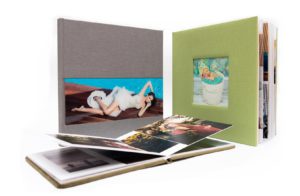
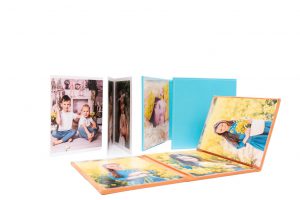
Rozkładówki/stron albumu
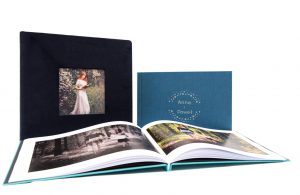
Rozkładówki/stron fotoksiążki
Szablony etui cd/dvd
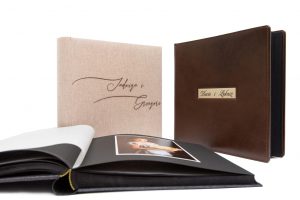
Okienka na okładkę
Szablony na okładki foto
Szablon płyty CD
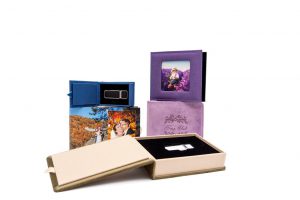
Makieta pendrive
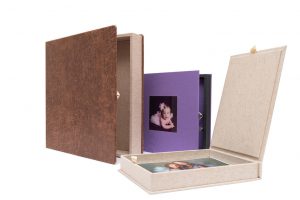
Makieta etui na odbitki foto
Makieta etui na odbitki foto + pendrive
Fotoprodukty
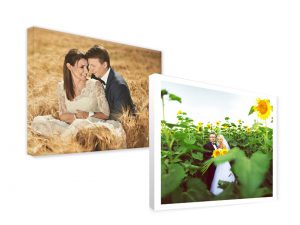
Makieta fotoobrazów
Profile kolorystyczne
Jeżeli przed wywołaniem przygotowujesz zdjęcia w programie do obróbki zdjęć, możesz pobrać specjalny
plik – PROFIL ICC. Przypisany do obrabianego zdjęcia profil ICC konwertuje gamę kolorów do tych
właściwych dla naszych maszyn wywołujących zdjęcia.
pobierz plik ICC Nazwa pliku: e-AGFA_ICC.icc
Powyższy profil jest aktualny dla wszystkich naszych laboratoriów.
Instalacja profilu ICC
 |
Po wybraniu powyższego odnośnika, pojawi się okno z pytaniem, co zrobić ze ściąganym plikiem. Należy wybrać opcję „ZAPISZ JAKO” i – aby uprościć proces instalacji profilu na komputerze – wybrać docelowy katalog, w którym ma się znaleźć profil. Odpowiednie katalogi dla odpowiednich platform podane są poniżej. |
Zainstalowanie profilu jest bardzo proste i ogranicza się do przekopiowania go do odpowiedniego
katalogu na dysku, na którym zainstalowany jest system operacyjny. W systemie Windows XP instalacja
profilu jest jeszcze prostsza: wystarczy kliknąć dwukrotnie na ściągnięty plik, a ten sam
przekopiuje się do odpowiedniego katalogu.
Poniżej znajdują się ścieżki do odpowiednich katalogów w zależności od posiadanej platformy.
| Windows 98/ME Dysk:\Windows\System\Color Windows 2000 Dysk:\Winnt\System32\spool\drivers\color Windows XP Dysk:\Winnt\System32\spool\drivers\color | Mac OS 9.x System Folder/ColorSync Profiles Mac OS X /Jagurar Library/ColorSync/Profiles |
Korzystanie z profili ICC
Mając zainstalowany aktualny profil ICC, można się nim posłużyć do przygotowania zdjęcia tak, by
jak najbardziej odpowiadało Twojej wizji. W tym celu należy przekonwertować plik do danego
profilu ICC wykonując poniższe czynności.
|
Prezentowane poniżej kroki zilustrowane zostały przy wykorzystaniu programu Adobe Photoshop 7.0 w wersji angielskiej. Jeżeli korzystasz z wersji polskojęzycznej, odpowiednie funkcje przedstawione poniżej występują w dokładnie tych samych miejscach w listach menu programu. |
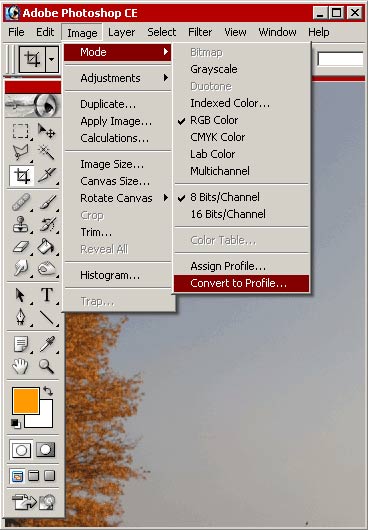
01. Przejdź do okna konwersji – w wersji polskiej:
OBRAZEK -> TRYB -> KONWERTUJ DO PROFILU
 02. Wybierz odpowiedni profil w oknie konwersji:
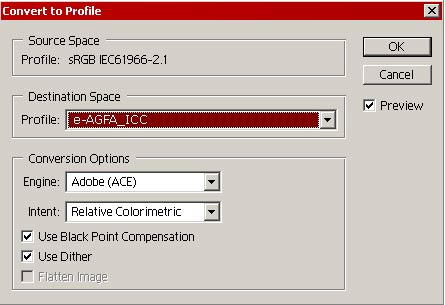
02. Wybierz odpowiedni profil w oknie konwersji:
03. Po konwersji zdjęcia do odpowiedniego profilu, jego gama kolorów i kontrast mogą
ulec zmianie. Ustaw kontrast i nasycenie kolorów według Twojego uznania.
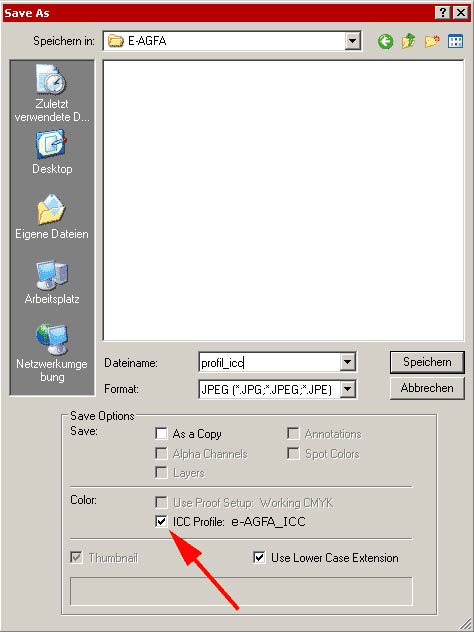
04. Zapisz przygotowane zdjęcie. Pamiętaj, by przy zapisaniu załączyć wykorzystany
profil, tak jak to przedstawiono poniżej! w wersji polskiej:
ZAPISZ JAKO -> ZAPISZ OPCJE – KOLOR
 05. Tak zapisany plik zawiera w sobie profil. Przy ponownym jego otwarciu, np. w
przypadku, gdybyś chciał nanieść poprawki, wyskoczy poniższe okno:
05. Tak zapisany plik zawiera w sobie profil. Przy ponownym jego otwarciu, np. w
przypadku, gdybyś chciał nanieść poprawki, wyskoczy poniższe okno:
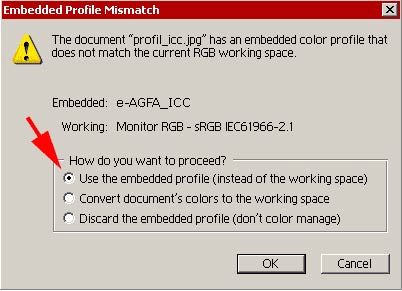 Należy zaznaczyć tak jak na powyższym obrazku. W wersji polskiej: UŻYJ OSADZONEGO
PROFILU (W ZAMIAN PRZESTRZENI ROBOCZEJ).
Należy zaznaczyć tak jak na powyższym obrazku. W wersji polskiej: UŻYJ OSADZONEGO
PROFILU (W ZAMIAN PRZESTRZENI ROBOCZEJ).
05. Tak zapisany plik zawiera w sobie profil. Przy ponownym jego otwarciu, np. w
przypadku, gdybyś chciał nanieść poprawki, wyskoczy poniższe okno:
Należy zaznaczyć tak jak na powyższym obrazku. W wersji polskiej: UŻYJ OSADZONEGO
PROFILU (W ZAMIAN PRZESTRZENI ROBOCZEJ).
|
Przy ponownym zapisaniu pliku należy pamiętać o kroku 4. Nie zapomnij także o tym, by takie zdjęcie wywołać z funkcją REPRO. |
Kalibracja monitora
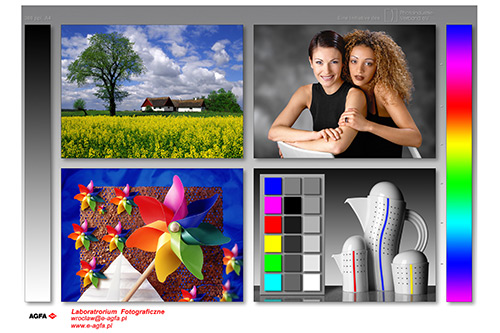 Aby można skalibrować monitor, należy porównać plik na monitorze a wywołanym w jednym z naszych
laboratoriów.
Aby można skalibrować monitor, należy porównać plik na monitorze a wywołanym w jednym z naszych
laboratoriów.

Katalog produktów
Podgląd czcionek
Wzornik materiałów